CARA FLASHING LG GW300 TANPA BOX

Hai sobat dica flasher,,kali ini saya kan sharing tentang cara flashing
handphone LG GW300,kali ini saya coba kasi tutorial buat sobat yg
ga punya box flasher kaya saya hehehe,oke kita sobat simak aja di bawah ini


Tapi untuk melanjutkan lebih awal sobat siapin dl bahan-bahanya
di bawah sini tentunya sobat download dulu
1.Buat flashingnya di sini
2.Usb map di sini
3.Firmware nya di sini
4.Dll LG GW300 di sini

Nah setelah sobat beres download mendownload kita siap ke flashing handphone
1.Instal GSM Multi V3
2.Instal usb port apping
3.Hubungkan Hp Ke pc Tanpa Baterai
4.Instal Drivernya dari C:GSMmulti\Usbdriver\Mtk
5.Buka Usb map ,klik star mapping kemudian klik save
6.Buka GSM Multi ,Masuk Tabe Seting Configuration,masukin dll nya dan firmwarenya
   port information pilih usb,Yang laen-laen biarin default
7.lalu klik star tunggu sambil bikin kopi,klw sudah ada keterangan PASS berarti siap buat nota

  Sekian dulu ya lain kali saya posting tutorial yang laen,kurang lebih saya anusia biasa
  yang berusaha berbagi mudah-udahan bermanfaat,klw bingung cara flasing,hub saya
  atau kita bahas di facebook saya di sini atau via sms di 085945674545

Rooting Cross A25

  1. Rooting adalah sebuah proses untuk memberikan hak penuh kepada pengguna android untuk mengakses sistem android yang mana nantinya pengguna bisa menambah, mengurangi, ataupun memodifikasi file atau sitem pada android.
  2. Resiko melakukan rooting adalah bootlop atau yang lebih parah adalah mati total. Jadi, harap mengetahui resiko sebelum melakukan rooting. 
  3. Saya tidak bertanggung jawab atas kerusakan yang terjadi dengan gadget anda. disini saya hanya sekedar share apa yang saya ketahui dan telah saya praktekkan.
          dan kurang lebih mohon maaf apa bila ada kekurangan dalam penjelasanya
           yoo langsung kita simak di bawah ini...


 Bahan-bahan:
  • USB Driver, Download di sini atau altrnatif driver menggunakan PDA net, download di sini
  • Root A25_09 Pack, Download di sini
  • CWM A25, Download di sini
Langkah-langkah:
- Step 1 : Instal USB Driver
  1. Ekstrak dulu file "MT6575 USB VCOM drivers"
  2. Instal drivernya sampai selesai
  3. atau, instal PDAnet nya.
  4. Pastikan usb debugging pada HP enable
  5. Matikan HP
  6. Cabut batrei
  7. Hubungkan ke komputer/laptop
  8. Masukkan batrei
  9. Akan muncul notifikasi install driver
  10. Pilih opsi pertama
  11. Next
  12. Next and done
- Step 2 : Flashing UNSECURED BOOT.IMG dan Pasang CWM
  1. Cabut dulu koneksi HP dari komputer/laptop
  2. Copot Batrei
  3. Sambungkan HP A25 ke komputer/laptop tanpa batrei
  4. Buka SPFlash Tool
  5. Pilih load Scatter dan cari file scatternya di folder yang sudah anda ekstrak tadi (MT6575_Android_scatter.txt)
  6. Centang BOOTIMG lalu klik pada tulisan BOOTIMG lalu arahkan ke file "boot.img" (di dalam folder yang sudah diekstrak tadi).
  7. Centang RECOVERY lalu klik pada tulisan RECOVERY lalu arahkan ke file  "recovery.img" (di dalam folder CWM yang sudah diekstrak tadi).
  8. Klik download lalu pilih YES.
  9. Masukkan batrei.
  10. Tunggu proses selesai sampai muncul tanda lingkaran hijau.
- Step 3 : Rooting
Menggunakan Super One Click
  1. Hubungkan HP ke USB PC/Laptoplalu nyalakan.
  2. Buka Super one click, pilih root, tunggu sampai selesai.
  3. Untuk yang gagal, silahkan menggunakan tutorial di bawah.
Menggunakan TPSparky
  1. Sambungkan HP ke USB PC/laptop dan pastikan HP dalam kondisi nyala.
  2. Centang USB debugging
  3. Buka TPSparkyRoot
  4. Ikuti instruksinya dan tunggu proses sekitar 5 detik.
  5. Selesai.
  Step 4 : Back Up ROM Original
Untuk menghindari hal-hal yang tidak diinginkan baik itu berupa bootlop dll, silahkan back up dulu ROM original sebelum melanjutkan mengoprek HP anda.caranya ada 2:
Via CWM:
  1. Masuk CWM (Tekan tombol Volume bawah dan power secara bersamaan. Jangan dilepas sampe masuk ke CWM)
  2. Cari menu backup lalu backup samapi selesai.
Via MTKdroidTools:
  1. Buka mtdroidtools (HP dalam keadaan nyala dan debugging usb on).
  2. Pilih menu root, backup,recovery. 
  3. Klik super user yg ada di menu MTKDroidTools tsb.
  4. Backup sampai selesai.
Apabila kesulitan mari kita bahas bersama di sini 


Upgrade Samsung Galaxy Y 2.3.6 bahasa indonesia

Maaf kali nini walau kurang berguna saya coba share aja cara bi samsung
Galaxy Y 2.3.6 bahasa indonesia
Langkah 1
# Download odin
# Download Firmware-nya Asia Tenggara Disini
# Extrak kedua file diatas
# Buka Odin3 v1.85.exe
# Masukan file PIT <<--- br="" totoro_0623.pit=""> # Untuk bagian Files [Download], masukan file-file firmware

* Untuk BOOTLOADER pilih <<--- boot_s5360dxkj1_rev05.tar="" br=""> * Untuk PDA pilih <<--- br="" pda_s5360dxkj3_rev05.tar=""> * Untuk PHONE pilih <<--- br="" modem_s5360dxkj1_rev05.tar=""> * Untuk CSC pilih <<--- br="" gt-s5360-multi-csc-olbkj2.tar="">


Langkah 2
Hidupkan GYoung dalam keadaan Download Mode
* Matikan gYoung
* Cabut Batre + SIMcard + miniSD (optional)
* Pasang lagi Batrenya
* Lalu tekan tombol volume down + home + power
* Tekan sampai sampai ada warning dan dibawahnya ada pilihan
# pilihan --->> volume up = ke download mode & volume down = reset
# tekan volume up lalu akan masuk ke download mode

Langkah 3
* siapkan kabel data
# Sambungkan gYoung ke USB, dan tunggu respon di Odin
Sebelum pijit tombol Start, pastikan Re-Partition, Auto Reboot, F.Reset Time dicentang

Langkah 4
# Kalo udah, pijit tombol Start dan berdoa
# Jangan pernah cabut Kabel data pada proses ini
# Tunggu sampe ada bacaan PASS
# Klo flashing udah selesai, gYoung restart sendiri (boleh cabut kabel data )
# Jangan lupa Hard Reset --->> *2767*3855#.
# Selamat Galaxy Y anda menjadi  2.3.6

Root Advan Vandroid Series T 100% Working

Hai sobat mobile solution maaf walau ga banyak trik,tp trik kali ini saya coba berbagi sedikit trik
tentang Root Advane seri T dan sudah pernah saya coba di advance T 1B dan alhamdulilah sukses,,

Saya maklumi hal tersebut karna tablet yang satu ini memang memiliki spec yang tidak begitu gahar dibanding tablet lain sekelasnya. Tapi sebetulnya device ini juga sudah lumayan untuk sebuah tablet yang sudah memiliki SIM Card dan juga Digital TV.
Advan Vandroid T ialah tablet Android 7 inch besutan Advan, dilaunching setelah Advan Vandroid S5 keluar. Spesifikasinya memakai layar 7 inch WVGA (480 x 800 pixel), processor Cortex A9 1GHz beserta RAM 512MB dan internal yang juga 512MB (namun kenyataannya hanya 140MB yang saya dapat pada saat saya cek di menu App). Daya tahan baterainya 3000mAh.
Beberapa fitur unggulan lain yang mungkin tidak akan anda temui di tablet Android lain yaitu seperti Multi Finger Touch, Multi Media, Anti Lag 3D Games dan V Color Engine, Multi Entertainment, TV Digital dan HD Video, Multi Protection, Face Unlock dan lain-lain


Tutorial Cara Root Advan Vandroid T 100% Working, caranya kita cukup memakai TPSparkyRoot. Saya belum mencoba rooting Advan Vandroid T menggunakan SuperOneClick yang denger-denger work untuk Vandroid T ini, sedangkan memakai UnlockRoot sudah saya test dan hasilnya fail.
Step by step nya sebagai berikut :
  • Download driver Vandroid T di link berikut : http://www.cellphonemic.com/download/MTK6573-Driver.rar
  • Download TPSparkyRoot di link berikut : http://www.4shared.com/zip/96UxlMxX/TPSparkyRoot.html
  • Setelah kedua file diatas berhasil di download, ekstrak keduanya di komputer anda lalu instal driver Vandroid T nya
  • Sambung Vandroid T kedalam komputer menggunakan USB kabel data, pastikan Vandroid T anda terdeteksi dengan tanda muncul installing driver di layar komputer anda
  • Buka hasil ekstrakan TPSparkyRoot, jalankan TPSparkyRoot.bat
  • Ikuti perintah yang muncul
Mungkin ini bisa jadi akan membuat anda bingung. TPSparkyRoot akan melakukan rooting terhadap Vandroid T anda secara bertahap. TPSparkyRoot.bat akan melakukan prosesnya bertahap 3x dengan ketentuan akan melakukan booting Vandroid T sebanyak 3x.
Jadi saat TPSparkyRoot.bat terbuka, sambung Vandroid T anda kedalam komputer. Pastikan Vandroid T nya terbaca di TPSparkyRoot.bat nya. Bukan DEVICE NOT FOUND dan sebagainya. Setelah itu klik sembarang untuk melanjutkan. Nanti Vandroid T anda akan melakukan booting untuk pertama kalinya. Tunggu hingga Vandroid T nya menyala. Jika sudah, pada TPSparkyRoot.bat klik lagi sembarang tombol untuk meneruskan prosesnya menuju booting yang ke 2. Lanjutkan sampai dengan yang ke 3 dan bila muncul kode 0 pada TPSparkyRoot.bat nya maka bisa dipastikan rooting Vandroid T anda sukses
apabila ada kesalahan saya hanya manusia biasa,kita bisa coba pecahkan masalahnya di 

Tablet Android Mobile solutions

Tablet Android Sering Restart

Mengapa tablet saya sering restart? Tablet Android yang restart/ mati sendiri bisa terjadi pada hampir semua merk, tidak soal tablet branded seperti samsung, acer, asus, HTC apalagi tablet lokal (buatan china) Advan Vandroid, Axioo, Beyond bpad, Cyrus pad, Imo, Movimax, Mito, Treq. Sebenarnya tablet yang restart sendiri itu normal, loh kok? Kami akan membahasnya disini mengapa demikian, dan apa penyebab kerusakan tablet pc android sehingga sering restart dan mati sendiri saat digunakan, muncul pesan error 'Unfortunately System UI Stopped' serta bagaimana cara memperbaiki tablet yang rusak seperti ini.

Panas Penyebab Utama Tablet Sering Mati/ Restart
Salah satu faktor utama penyebab kerusakan phone tablet merk china/ lokal adalah susunan skema tablet android yang menggunakan rancangan embaded system, maksudnya semua perangkat dijadikan satu tanpa adanya add on hardware. Cpu, Gpu, Ram dan Storage memory semua jadi satu board sehingga semua panas yang dihasilkan berkumpul disini, dan ini diletakkan berdampingan dengan LCD touch screen yang juga sangat rentan terhadap panas. Ditambah baterai tablet yang juga menghasilkan panas, pada pc phone tablet murah malah ditempel langsung pada bagian belakang lcd touchscreen tanpa pendingin dan pembatas. Inilah juga yang menyebabkan lcd touch screen sering ngaco jika tablet panas. 

Bandingkan dengan laptop yang memakai pendingin tembaga atau setidaknya berbahan alumunium. Kami pernah test menyalakan laptop tanpa kipas, dengan heatsink pendinginnya masih terpasang. Hasilnya setiap 5-10 menit pc laptop langsung restart, padahal kami belum menjalankan program apapun. Nah di tablet pc andoid murah hal ini diperburuk lagi dengan case tablet merk lokal yang rata-rata terbuat dari plastik murah, warnanya hitam pula! Silahkan pembaca coba pakai baju/ t-shirt warna putih dan warna hitam disiang bolong he he. 
Perlu diketahui bahwa Hardware phone tablet+ lcd touchscreen+ baterai dll akan berhenti bekerja jika panas melebihi batas toleransi, maka tablet akan restart / mematikan diri sendiri agar hadware tidak rusak. Untunglah ada sensor panas yang bekerja dengan baik, kalau tidak maka tablet akan rusak terbakar dan tidak bisa digunakan lagi. Jadi bersyukurlah! mengapa? Sama seperti kita kalau demam ya harus istirahat bukan? bayangkan jika tablet tidak restart tetapi kemudian dalemannya hangus? Jadi tablet yang restart sendiri itu sensornya bekerja normal dan baik, sebagai pengingat agar kita memperhatikan masalah yang ada. Ini maksud kami bahwa tablet restart dan mati saat main game/ pemakaian itu normal...sensornya ...he he ;)

Cara mengatasi/ memperbaiki penyebab tablet rusak dan sering restart 
Untuk memperbaiki penyebab phone tablet android sering restart/ mati sendiri berbeda-beda caranya, mari kita coba membahasnya satu-persatu secara sederhana didasarkan beberapa pengalaman yang kami temui saat memperbaiki masalah serupa pada phone tablet pelanggan baliservicecomputer.

1. Tablet sering restart karena panas berlebih
Penyebab Utama: berbeda dengan PC dan laptop, phone tablet tidak memiliki pendingin /heatspreader dan tidak ada kipas untuk melepas panas. Jika melewati ambang batas suhu panas yang dapat ditoleransi, phone tablet android akan restart untuk melindungi kerusakan permanen. 
Solusi: 
Menghilangkan penyebab panas tablet adalah cara terbaik memperbaiki tablet sering restart. Apakah tablet dioverclock? kembalikan ke setting semula agar tablet tidak sering mati atau restart lagi. Jangan Overclock Phone Tablet Android, Overclock=OverHeat. Kami bukan anti overclock tablet, tetapi kami menyarankan jika melakukan overclock perlu juga mengatasi effek panas yang akan ditimbulkan agar tablet pc android awet dan tidak gampang restart. Phone Tablet Android sudah dirancang sesuai kinerja yang paling stabil, bahkan beberapa vendor menurunkan speed cpu tablet lebih rendah dari spesifikasi agar tablet lebih awet.

Jangan langsung terbuai dengan mereka yang berhasil overclock phone tablet androidnya. Mungkin seminggu pertama overclock lancar dan kelihatan aman, bagaimana sebulan kemudian? 6 bulan kemudian? Overclock juga membuat baterai phone tablet lebih cepat rusak. 

2. Ganti Baterai tablet baru

3. Kekurangan memory RAM penyebab tablet Restart
cara memperbaiki tablet mati sering mati
kurang ram tablet akan mati/ restart
Jalankan aplikasi tablet pc android yang diperlukan saja. Kurangnya RAM membuat tablet sering restart dan mati saat digunakan dan pesan error : 'Unfortunately System UI Stopped' Bebaskan sejumlah memory ram agar tablet lancar menjalankan aplikasi menghindari tablet tidak restart/ mati sendiri saat digunakan karena kehabisan memory ram. Lakukan beberapa langkah sbb:
  1. Cek Settings> Apps> Running, matikan/lepas saja aplikasi yang jarang digunakan.
  2. Cek Settings> Developer options>pilh atau centang Dont't keep activites 
  3. Cek Settings> Developer options> Background process limit> pilih atau centang No backgound processes
Lepas/ Uninstall aplikasi game
Menjalankan aplikasi game berat? lepaslah game yang menyebabkan GPU (chip pengolah grafis/ game) cepat panas sehingga tablet sering mati/ restart saat memainkan game tersebut. Solusi cara lain adalah menggunakan aplikasi Chainfire 3D untuk menurunkan resolusi game yang berat. Sebaiknya jangan paksa phone tablet pc android memainkan game/ aplikasi yang memang tidak disupport. Merk phone tablet terkenal sperti samsung, HTC, Asus sekalipun memiliki spesifikasi tertentu yang harus diketahui.
 

Tutuplah aplikasi andriod dengan benar.
Tablet PC Android memiliki fitur multitasking, sebelum membuka aplikasi tablet android lainnya, tutup aplikasi dengan benar. Umumnya aplikasi game gratisan dari google play berisi banyak iklan yang dapat mengurangi memory ram. Pastikan tablet hanya menjalankan aplikasi yang dibutuhkan saja. Terlalu banyak aplikasi dan kualitas micro sd yang buruk dapat menyebabkan error Unfortunately System UI Stopped dan tombol macet/ hang. Menjalankan banyak aplikasi bersamaan artinya menggunakan memory ram dalam jumlah besar yang berpotensi tablet mati dan restart karena kekurangan ram. 
 

Install aplikasi pc tablet Android yang kompatibel
Install aplikasi game dari situs tidak resmi juga beresiko menyebabkan tablet sering restart. Mengapa? Download aplikasi game phone tablet pc Android di situs resmi akan melalui beberapa proses verifikasi, jika game tersebut tidak cocok atau berpotensi merusak tablet pc android kita, maka permintaan downbload akan ditolak. Ada tablet untuk voice call/ nelpon dan sms, ada tablet khusus untuk game. Mungkin memory ram yang tidak sesuai, atau cpu yang kurang cepat untuk memainkan aplikasi game. Kalau kita download aplikasi game dari situs lain, proses verifikasi ini tidak ada. Resiko ditangan kita masing-masing. 

Fakta bahwa aplikasi bisa dimainkan di phone tablet lain, belum tentu bisa juga berjalan normal dan aman di tablet android kita. Bahkan di merk yang sama sekalipun. Memaksa Tablet menjalankan aplikasi game yang tidak sesuai dengan hardware menjadi penyebab tablet sering restart. Semakin banyak aplikasi potensi konflik aplikasi system android untuk crash/ rusak semakin besar. Uninstall aplikasi yang jarang digunakan dan menonaktifkan setting fitur auto update apps juga akan mencegah aplikasi android konflik yang berpotensi menyebabkan tablet pc android sering mati sendiri saat internetan dengan tablet. Terlalu banyak apikasi juga menjadi faktor penyebab kerusakan tablet android sehingga sering restart. Karena berbeda rom/ firmware android beda juga aplikasi yang cocok.

Solusi B: Mengatasi panas tablet agar tidak sering restart
Seperti kami sampaikan diatas, panas adalah penyebab utama tablet sering restart. Kami juga pernah memperbaiki beberapa tablet android merk terkenal, setelah diamati, ada perbedaan dalam cara merakit hardware tablet. Rata-rata tablet merk terkenal jarang mati sendiri saat digunakan/ restart karena memiliki lapisan tembaga/ aluminium pada bagian dalam case tablet pc androidnya. Tablet pc murah merk lokal tidak/ sangat jarang memilik heatsink /pelepas panas. Jadi tiru saja cara mengatasi tablet yang sering restart dengan menambahkan pelapis aluminium/ tembaga untuk meredam panas saat digunakan. Cara ini paling effektif yang kami gunakan apalagi jika tablet di overclok, wajib hukumnya. Hal ini juga mencegah baterai tablet bengkak karena bahan lithium polymer sifatnya cair mudah menggembung jika panas berlebih. Sayang perlu ketrampilan dan keberanian untuk membuka casing tablet dan memasang heatspreader/ pendingin tanpa terjadi korseleting.
 
Solusi Cara Darurat
Jika phone tablet Android pembaca restart karena panas, jangan langsung dinyalakan, biarkan dulu sebentar agar dingin. Memaksa tablet dengan langsung menyalakan kembali terus menerus justru dapat memperburuk keadaan. File system android rom firmwarenya bisa rusak/ aplikasi korup (hilang) karena tablet tidak mati (shutdown) dengan cara yang benar. Terutama pada aplikasi launcher sehingga tablet malah mengalami bootloop atau tidak bisa dinyalakan kembali. (setiap dinyalakan hanya berhenti di logo android saja). Phone Tablet sering mati dan restart itu seperti alarm peringatan, sama dengan tubuh kita sewaktu merasa sakit. Lakukan tindakan yang diperlukan agar tablet kembali sehat dan normal. 

Lakukan salah satu atau beberapa cara memperbaiki tablet rusak diatas. Jika masalah tetap terjadi, kemungkinan tablet sudah mulai rusak hardwarenya, perlu teknisi tablet untuk memperbaikinya. Jika perlu lakukan hard factory reset agar tablet android krmbali fresh.

Tips cara memperbaiki phone tablet rusak, sering mati atau restart sendiri ini dapat diterapkan untuk semua merk baik, nexus, samsung galaxy tab-note, asus, sony maupun tablet pc buatan china/ lokal Advan Vandroid, Axioo, Beyond, Cyrus pad, Imo, Mito, Movimax, Treq dll. Semoga artikel penyebab dan cara mengatasi tablet Android sering mati/ restart dan munculnya pesan error 'Unfortunately System UI Stopped' ini bermanfaat bagi pembaca.
Mobile solution

FM Jawara 8.5


What’s New  on FM Jawara 8 :

Database Folder tidak berlokasi di %TEMP% lagi. Kini data utama dan backup berada dilokasi yang berbeda yaitu di %datafm%  dan %backupfm% . Sama halnya seperti %TEMP%, lokasi folder database utama dan backup FM yang baru juga bisa diubah melalui Environment Variable di System Properties.
Format Pendaftaran kini bisa di customize 
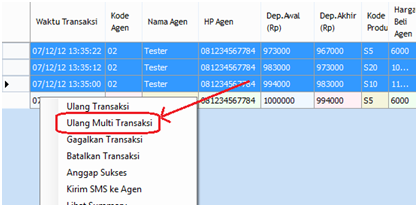
Ulang Transaksi bisa beberapa transaksi sekaligus (Multi). Fitur ini didesain agar efisien serta meminimalisir kesalahan yang tidak disengaja. Apabila ada transaksi yang berstatus GAGAL ikut masuk (tidak sengaja terpilih ketika mengulang), maka transaksi ini akan otomatis di-skip/dibiarkan.
FiturUlang TrxUlang Multi Trx
Mengulang Beberapa Trx SekaligusTidak BisaBisa
Mengulang Trx berstatus GAGALBisa (korfirmasi dulu)Tidak Bisa / Otomatis Skip
Mengulang Trx berstatus SUKSESBisa (korfirmasi dulu)Tidak Bisa / Otomatis Skip
Tarik Saldo/Stok saat mengulangBisa (korfirmasi dulu)Tidak Bisa / Otomatis Skip
Menu akan aktif atau muncul bilaSelalu aktifAktif bila lebih dari 1 Trx yang dipilih

Arahkan mouse ke pojok kiri lalu tekan shift dan tahan kemudian klik kanan pilih ulang multi transaksi.
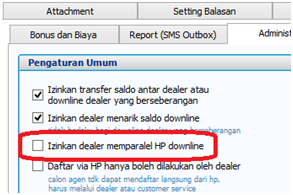
Fitur mengaktifkan atau menonaktifkan dealer/master Pararel HP downlinenya

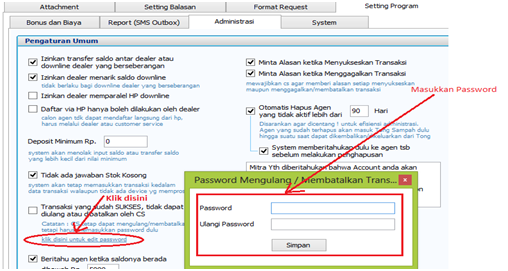
Data Bonus ditabel data agen kini di Lock sehingga tidak bisa diedit

Dial pada Line atau SMS ke Inbox, kini bisa dipasangi password agar tidak mudah disalahgunakan (pada server dan client server)
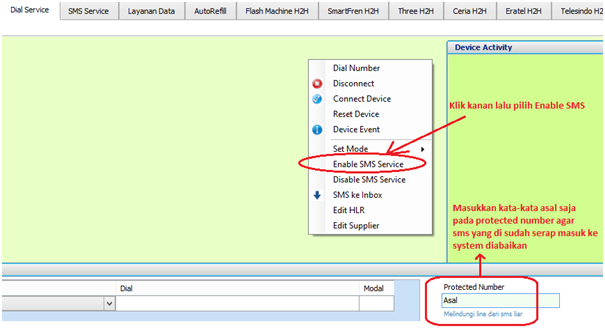
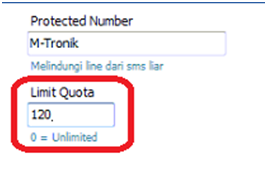
Penambahan Protected Number pada Mkios/Dial Service

Penambahan Setting Limit Transaksi di Layanan data untuk Indosat

Transaksi dua kali via YM kini bisa dilakukan menyesuaikan dengan berbagai macam model format yang ada.

Keterangan :
Misal :
1.Format transaksi ke 2 = kodeproduk.tujuan.pin
      maka tinggal di buat parsing .kodeproduk.tujuan.pin
    2.Format transaksi ke 2 = kodeproduk.tujuan.pin
      maka tinggal di buat parsing kodeproduk.tujuan.pin#.
Program akan langsung menerima baik transaksi pertama dan kedua didalam satu parsing.
Yahoo ID Alias dapat dimasukkan kedalam device sebagai antisipasi bila Yahoo ID utama tidak dapat online karena diblock beberapa waktu oleh Yahoo akibat internet tidak stabil atau berganti IP

XL via WEB (Dompul iso H2H)
Transaksi XL via web tanpa menggunakan chip (Support sampai dengan 8 Line dengan user name dan password berbeda-beda , artinya bisa 8 stok dealer berjalan)

User name & password request ke distributor XL (bukan ke FM) 
TRI via WEB dengan interkoneksi super cepat (Direct Socket HTTPS, AutoRecover internet down)


User name & password serta pin trx request ke distributor tri tempat dimana chip anda terdaftar (bukan ke FM) 


PENYEMPURNAAN
1.     Perombakan core yang signifikan. 70% coding pada level core ditulis dari awal.
2.     Improvement pada core network: kini data transfer lebih efisien, sangat terasa ketika membuka client admin (lebih agresif), serta penggunaan
        bandwidth lebih efisien pada semua service H2H, YM, GTalk, Facebook, ClientServer, dll.
3.     Improvement pada core grafis: meminimalisir flicker atau kedipan, UI lag, Bengong, NotResponding, dll.
4.     Improvement pada core Artificial: Penghapusan beberapa frame lama yang sudah tidak relevan dengan reply dari operator terbaru saat ini.
Contoh reply operator yang sudah tidak ada saat ini :
      - Tidak bisa diisi ulang paket extra (XL)
      - Paket yang diambil gagal diproses hubungi 817 (XL)
5.     Penambahan lebih dari 30 elemen User Interface baru seperti Tombol, Tab, Menu, Gambar dan Panel.
6.     Elemen User Interface baru digambar menggunakan DirectDraw/DirectX yang membuat performa grafis semakin dahsyat. Terasa sekali
        ketika anda merefresh data transaksi/inbox/outbox, data tampil dalam sekejap tanpa flicker atau kedipan. Namun demikian, fitur ini tidak ada
        efeknya apabila VGA anda tidak mendukung DirectX atau hanya menggunakan Standard VGA Driver.
7.     Perbaikan Bug Set Harga
- Blocking karakter aneh pada saat pembuatan nama set harga
- Manajemen user set harga harus login owner
8.     Penambahan aktifitas Log Track seperti edit produk,editor set harga,dial dsb
9.     Editor produk yang lebih elegan
10.   Merger Line H2H Smart dan Fren menjadi H2H SmartFren
11.   Parsing lebih luas, agar memudahkan edit atau tambah produk
12.   Adanya Pembatasan nilai transfer deposit. Pada JW8, Angka Minimal Transfer adalah Rp -99999999999 (Minus 100 Miliar – 1) dan maksimal
        Rp 999999999999 (1 Triliun – 1). Pembatasan ini terjadi baik ketika dealer melakukan transfer maupun pada editor Edit Deposit.
13.   Perbaikan Bug pada agen yang memiliki deposit sangat besar misalnya 100 miliar.
14.   FM H2H lebih secure dengan tambahan enkripsi yang lebih rumit
*Segera fitur FM Messenger, FM Remote Viewer & Advertising
15.   Akumulasi Bonus kini masuk ke Data Deposit
16.   Akumulasi Bonus di Client Admin kini masuk ke Log Track Server
17.   Perbaikan Bug AutoExport yang terkadang hanya sebagian data terexport
18.   Penambahan Shortcut keyboard F5 untuk Refresh Transaksi dan F6 untuk AutoRefresh. Pada JW7 Shortcut F5 sebetulnya sudah ada, tetapi
        mengharuskan anda mengklik tabel transaksi dulu. Pada JW8 dimanapun anda mengklik Shortcut F5 akan selalu bekerja.
19.   New Internet Banking Mandiri (Auto bypass captcha)
20.   New Internet Banking BRI (Auto Bypass captcha)


Voucher Fisik Indosat Hybrid (Pulsa langsung masuk kekonsumen)
Cara kerja seperti voucher elektrik yaitu server mengisikan pulsa dari voucher fisik yang langsung masuk ke konsumen.
Sistem Hybrid dimana setelah voucher fisik habis produk langsung pindah ke produk elektrik (SEV).
Device ditaruh di modul Layanan Data dengan menggunakan setingan UNIVERSAL DEVICE untuk mengeksekusi (chip indosat apa saja yang penting masa aktifnya ada).
Untuk Format di parsing (Hubungi premium support)
Transfer Pulsa Indosat
 Device taruh di modul dial service dan aktifkan line transfer pulsa. Format TP untuk chip IM3 yaitu  *123*5*3**nominal# Format TP untuk chip Mentari yaitu  *123*5*3*1**nominal#
Penyempurnaan administrasi Voucher Fisik 
Tampil jumlah stok di masing-masing kode produknya.Transaksi gagal karena nomor salah seri voucher masuk kembali ke database voucher fisik.
Modul ISO Dompul XL tampil saldo
Reply dari Aktivasi KPK TRI JANET tidak berhasil dapat di buat menunggu untuk pengecekan
 Masukkan di Frame Logic kata-kata yang mengandung JANET tidak berhasil dan buat menunggu.
Modem CDMA untuk Flexi bisa ditaruh di Client Server
New Engine GTALK


Update YM 
Tampil teman pada line YM
Add user + Verifikasi User apabila belum terdaftar di Data Agen (Khusus YM Center/Sender). 
Untuk YM SMS Service bisa langsung Add YM Supplier.
Line YM Bisa lihat user yang sedang Online/Offline, atau yang sedang menunggu persetujuan (Add Request Pending).
ID YM Alias tetap diterima saat mengirim yaitu dengan ID YM Asli
Update Multi-SN (Efektif terutama pada voucher game online)
Contoh s/n game online :
SUKSES. Voucher Code = TQEN-HEPH-QVQV ,Voucher 
Password = N6F158232499   SN/Ref: PE-11-009277. 
Reply ke Agen : 
Pembelian VGM10.08551228888 Berhasil. Voucher Code = TQEN-HEPH-QVQV ,Voucher 
Password = N6F158232499   SN/Ref: PE-11-009277. Harga 10,000. Saldo Rp.490000
Update Format Markup Spesifik bisa menggunakan no HP Agen

CARA GANTI TOUCSCREEN

Selamat siang, Kali ini saya mau share sedikit Informasi tentang cara mengganti
Toucscreen HP china dengan sembarang toucscreen.

Eits jangan senang dulu meskipun saya berikan judul Cara Mengganti toucscreen hp
china dengan sembarang Touchscreen tapi ada beberapa ketentuan yang harus di Perhatikan.

1. Ukuran Toucsreen harus sama --> Untuk ukuran toucsreen Jelas dan wajib harus sama
   secara logika sekalipun kalo toucscreen tidak sama bagaimana mau Pilih menu-menu yang
   di tampilkan di layar LCD HP.
2. Jumlah PIN Toucsreen harus sama --> Dalam kenyataan nya di lapangan Pin touchscreen HP
   china terdiri dari 4 pin yang masing-masing :


    Y+ Berfungsi sebagai Pendeteksi Perpindahan koordinat Atas pada toucscreen
    Y- Berfungsi sebagai Pendeteksi Perpindahan koordinat bawah pada toucscreen
    X+ Berfungsi sebagai Pendeteksi Perpindahan koordinat Kiri pada toucscreen
    X- Berfungsi sebagai Pendeteksi Perpindahan koordinat Kanan pada toucscreen

Sitem kerja Toucscreen HP china berdasarkan Titik koordinat sama dengan system kerja Mesin SMD
mesin untuk memasang IC dan chip pada perusahaan manufacturing Elektronika, Gambar di bawah adalah
sample Gambaran Susunan pinout Toucscreen HP Cina, setelah mengetahui Susunan dari pada Pin Toucscreen
hp cina tersebut barulah kita bisa melangkah ke poin 3.

Samsung Galaxy s5360 juga bisa chating bbm


Oke deh sobat mobile solutions kita kali ini kan bahas mengenai gimana cara agar galaxy kita bisa
chating di bbm alias blackberry messenger,
oke kita langsung ke tkp aja ya eittt jangan lupa siapin kopi ma roko biar ngebulll 
Langkah demi Langkah upgrade perangkat Android Anda menjadi Android OS Jelly Bean:

1 . Proses Rooting ( dengan : Multi Root Installer, atau Universal Root GB ).
2 . Instal Recovery Kit ( dengan CWM : Clock Work Mod ).
3 . Instal Jellybean Custom ROM ( JellyNoid , Nemesis One , JellyBlast ).

Cara Rooting Samsung Galaxy Y S5360

Pertama, download paket root ( Multi Root Installer )di Universal root GB di http://forum.gsmhosting.com/vbb/f826/samsung-universal-gingerbread-root-unroot-2-3-3-2-3-7-a-1594586/dan save file pada komputer Anda .
Kemudian, hubungkan perangkat dengan PC/Laptop anda menggunakan kabel USB.
Pindahkan file yang didownload tadi dari komputer ke kartu SD pada telepon anda.
Lepaskan kabel USB dan matikan Galaxy Y anda.
Reboot dengan menekan Volume UP kunci, tombol OK dan tombol daya bersama-sama.
Dari menu yang terbuka pilih " wipe pabrik data reset" dan hapus "partisi Cache ".
Kemudian, pilih " install zip dari sd card " dan pilih file zip dari sd card anda yang tadi dipindahkan.
Proses ini akan memakan waktu cukup lama jadi jangan khawatir, tunggu saja sampai selesai.
Pada akhirnya pilih sistem reboot now.
Instal Android 4.2 Jelly Bean On Your Samsung Galaxy Y GT - S5360
Sebelum memulai proses instalasi pastikan :
· Komputer Anda sudah di install USB Driver untuk Samsung Galaxy Y.
· Pastikan daya baterai Samsung Galaxy Y 80% dari cadangan baterai .
· Root dulu Samsung Galaxy Y sebelum melakukan proses ini.
Download CWM ( ClockworkMod ) Pemulihan dari sini
·
Download NEMESIS ONE - ROM Kit dari sini
·


Bagaimana Cara Install Android 4.2 Jelly Bean Custom ROM Pada Samsung Galaxy Y ?

Pastikan bahwa Anda telah membaca dan mengikuti syarat di atas. Jika ya, maka di bawah ini adalah tutorial rinci tentang cara menginstal Android 4.2 Jelly Bean ROM Custom pada Anda Samsung Galaxy Y :


Pertama download yang diberikan di atas Kit ROM dan CWM recovery Hubungkan Samsung Galaxy Y ke komputer Anda . Copy / Paste Kit ROM dan CWM Recovery Kit ke penyimpanan eksternal Smartphone Anda . Matikan Samsung Galaxy Y.


Install CWM Recovery Kit :

Sekarang , masukkan recovery mode dengan menekan Volume Up + Home + tombol Power di waktu yang sama . Setelah Anda memasuki mode recovery , Factory data / reset, partisi clear cache dan hapus Cache Dalvik. Sekarang dari menu utama dari layar recovery mode , klik " Install ZIP Dari SD Card ". Sekarang, klik " pilih zip melalui kartu SD " dan pilih CWM Kit Pemulihan yang Anda salin ke kartu SD eksternal Anda sebelumnya . Konfirmasi seleksi. Sekarang instal file Pemulihan CWM .

Instal Jellybean Custom ROM : Nemesis.ONe.HDv1.1.zip
 

Sekarang kembali ke menu utama dan pilih " Install ZIP Dari SD Card " Dan kali ini, pilih Kit ROM yang Anda salin ke kartu SD eksternal Anda sebelumnya . Konfirmasikan pilihan, dan sekarang Android 4.2 Jelly Bean Custom ROM akan diinstal pada Samsung Galaxy Y. Kemudian, kembali ke menu utama dan klik "System Reboot Now"

Samsung Galaxy Y sekarang akan reboot . Proses restart akan memakan waktu lebih lama dari biasanya , sebagai boot pertama setelah menginstal ROM . Jadi silahkan menunggu dengan sabar .

Dan sekarang , Anda telah berhasil menginstal Android 4.2 Jelly Bean Custom ROM pada Samsung Galaxy Y GT-S5360.
Nah, Untuk bisa BBM-an silakan download aplikasinya dan daftar.
klw masih bingung yu gabung di sini

Tools Gratis Bersama mobile solutions


Tutorial Cara Root Advan Vandroid T 100% Working

Tutorial Cara Root Advan Vandroid T 100% Working -
Tadi pagi ada seorang client yang meminta rooting Advan Vandroid T. Ia bilang katanya ingin menambah tweak RAM untuk meningkatkan kinerja Android karna Vandroid T nya lelet. Selain itu juga ingin menambah & melegakan memori internal dengan Link2SD.
Saya maklumi hal tersebut karna tablet yang satu ini memang memiliki spec yang tidak begitu gahar dibanding tablet lain sekelasnya. Tapi sebetulnya device ini juga sudah lumayan untuk sebuah tablet yang sudah memiliki SIM Card dan juga Digital TV.
Advan Vandroid T ialah tablet Android 7 inch besutan Advan, dilaunching setelah Advan Vandroid S5 keluar. Spesifikasinya memakai layar 7 inch WVGA (480 x 800 pixel), processor Cortex A9 1GHz beserta RAM 512MB dan internal yang juga 512MB (namun kenyataannya hanya 140MB yang saya dapat pada saat saya cek di menu App). Daya tahan baterainya 3000mAh.
Beberapa fitur unggulan lain yang mungkin tidak akan anda temui di tablet Android lain yaitu seperti Multi Finger Touch, Multi Media, Anti Lag 3D Games dan V Color Engine, Multi Entertainment, TV Digital dan HD Video, Multi Protection, Face Unlock dan lain-lain.
Tutorial Cara Root Advan Vandroid T 100% Working
Tutorial Cara Root Advan Vandroid T 100% Working, caranya kita cukup memakai TPSparkyRoot. Saya belum mencoba rooting Advan Vandroid T menggunakan SuperOneClick yang denger-denger work untuk Vandroid T ini, sedangkan memakai UnlockRoot sudah saya test dan hasilnya fail.
Step by step nya sebagai berikut :
  • Download driver Vandroid T di link berikut : http://www.cellphonemic.com/download/MTK6573-Driver.rar
  • Download TPSparkyRoot di link berikut : http://www.4shared.com/zip/96UxlMxX/TPSparkyRoot.html
  • Setelah kedua file diatas berhasil di download, ekstrak keduanya di komputer anda lalu instal driver Vandroid T nya
  • Sambung Vandroid T kedalam komputer menggunakan USB kabel data, pastikan Vandroid T anda terdeteksi dengan tanda muncul installing driver di layar komputer anda
  • Buka hasil ekstrakan TPSparkyRoot, jalankan TPSparkyRoot.bat
  • Ikuti perintah yang muncul
Mungkin ini bisa jadi akan membuat anda bingung. TPSparkyRoot akan melakukan rooting terhadap Vandroid T anda secara bertahap. TPSparkyRoot.bat akan melakukan prosesnya bertahap 3x dengan ketentuan akan melakukan booting Vandroid T sebanyak 3x.
Jadi saat TPSparkyRoot.bat terbuka, sambung Vandroid T anda kedalam komputer. Pastikan Vandroid T nya terbaca di TPSparkyRoot.bat nya. Bukan DEVICE NOT FOUND dan sebagainya. Setelah itu klik sembarang untuk melanjutkan. Nanti Vandroid T anda akan melakukan booting untuk pertama kalinya. Tunggu hingga Vandroid T nya menyala. Jika sudah, pada TPSparkyRoot.bat klik lagi sembarang tombol untuk meneruskan prosesnya menuju booting yang ke 2. Lanjutkan sampai dengan yang ke 3 dan bila muncul kode 0 pada TPSparkyRoot.bat nya maka bisa dipastikan rooting Vandroid T anda sukses.
Semoga berhasil :)

Cara Upgrade Samsung Galaxy Y GT-S5360 ke Android Jelly Bean 4.2 [JellyNoid Kustom Rom]

Cara Upgrade Samsung Galaxy Y GT-S5360 ke 

Android Jelly Bean 4.2 [JellyNoid Kustom Rom]


Oke deh tanpa basa basi kita lanjut ke tutorialnya
dan bahan-bahannya sobat bisa download di link yang udah ane siapin
jangan lupa siapin secangkir kopi dan sebatang roko buat nunggu downloadtan


  1. Hubungkan perangkat sobat ke PC melalui kabel USB.
  2. Salin file yang didownload pada kartu SD internal ponsel sobat.
  3. Sekarang matikan telepon dan boot telepon sobat ke Recovery mode.
  4. Untuk masuk ke Recovery Mode, tekan dan tahan tombol Volume Up + Home + Power  bersama-sama. 
  5. Catatan- sobat dapat menggunakan Volume Tombol untuk menavigasi dan Daya / Home untuk memilih.
  6. Pilih Apply Update from SD Card.
  7. Pilih GT_S5360_CWM.ZIP.
  8. Maka akan keluar tampilan "CLOCKWORKMOD RECOVERY"
  9. Pilih Wipe data/Factory reset => dan konfirmasikan dengan menekan daya tombol.
  10. Pilih Wipe cache => dan konfirmasikan dengan menekan daya tombol.
  11. Pilih Advanced => Wipe Dalvik cache dan konfirmasikan dengan menekan daya tombol.
  12. Kemudian pilih Flash ZIP From SD Card dan Pilih ZIP From SD Card cari file JellyNoid 4.2 ROM yang disalin ke kartu SD perangkat sobat. => Pilih file dan konfirmasikan dengan menekan daya tombol. Instalasi akan mulai.............................
  13. Setelah instalasi selesai, instal aplikasi paket google seperti cara ke 9
  14. Setelah sobat selesai menginstal aplikasi paket google, pilih ' Back ' dan pilih ' Reboot Now ' .
  15. Sekarang perangkat sobat akan boot dengan seluruh tampilan dan nuansa Jelly Bean 4.2.
bagaimana soob..??

semoga artikel berikut bisa membantu dan semoga berhasil, namun jika ada kesalahan atau tutorial yang membuat sobat bingung atau kurang mengeti silahkan saja bertanya.... Facebook dica flasher

Postingan Lebih Baru Postingan Lama Beranda